

Hướng dẫn sử dụng FOCUS Work Plan
0.FOCUS là gì?
FOCUS Work Plan chuyển bảng Master Plan Excel thành trang làm việc chung trên web: mọi người cùng xem một kế hoạch, ai được giao việc gì, đến đâu, trễ chỗ nào. Không cần cài đặt; dùng trên máy tính và điện thoại.
Ba khái niệm cần nhớ
| Khái niệm | Ý nghĩa | Ví dụ |
|---|---|---|
| Công ty | Mỗi tài khoản thuộc một công ty. Phòng ban, chức danh, nhân sự là của công ty, dùng chung cho mọi dự án. | Công ty TNHH An Phát |
| Dự án | Một kế hoạch lớn, có Master Plan riêng. Một công ty có nhiều dự án. | Mở chi nhánh Đà Nẵng 2026 |
| Key | Hạng mục chiến lược trong dự án; mỗi Key gồm nhiều công việc (task) có người làm, ngày bắt đầu, hạn. | Key “Tuyển dụng và đào tạo” → việc “Đăng tin và phỏng vấn ứng viên” |
Màu trạng thái dùng khắp nơi
Hoàn thành Đang làm Chờ (chưa bắt đầu) Trễ hạn (đã quá hạn mà chưa xong; hệ thống tự tính theo ngày hôm nay).
1.Bắt đầu
Đăng ký tài khoản và xác nhận email

Mọi người- Vào trang FOCUS, bấm Dùng thử miễn phí (hoặc Đăng nhập → Đăng ký miễn phí).
- Nhập họ tên, email, mật khẩu (ít nhất 8 ký tự) hai lần, bấm Tạo tài khoản.
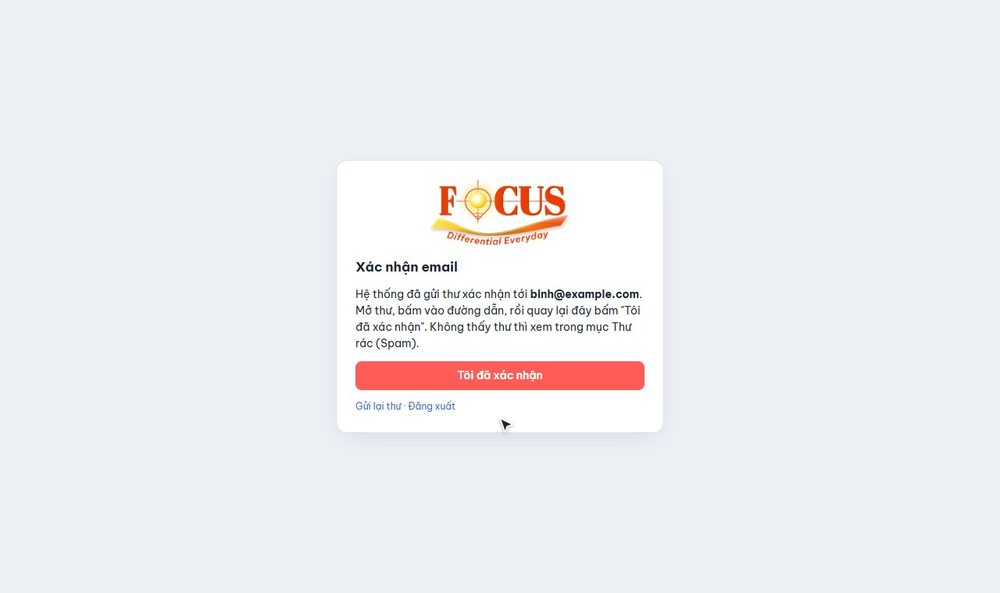
- Mở hộp thư, bấm đường dẫn trong thư xác nhận email (không thấy thì xem mục Thư rác / Spam), rồi quay lại trang bấm Tôi đã xác nhận.
Tạo công ty

Người lập tài khoản đầu tiên của công ty- Sau khi xác nhận email, nếu email chưa có trong công ty nào, trang hiện Tạo công ty.
- Nhập tên công ty, có thể thêm số điện thoại liên hệ (không bắt buộc, chỉ đội ngũ FOCUS dùng để hỗ trợ; thành viên khác không thấy).
- Bấm Tạo công ty và bắt đầu. Bạn là Chủ sở hữu. Công ty mới có sẵn một dự án mẫu để làm quen; xoá được khi không cần (mục 7).
Đăng nhập, đăng xuất, quên mật khẩu
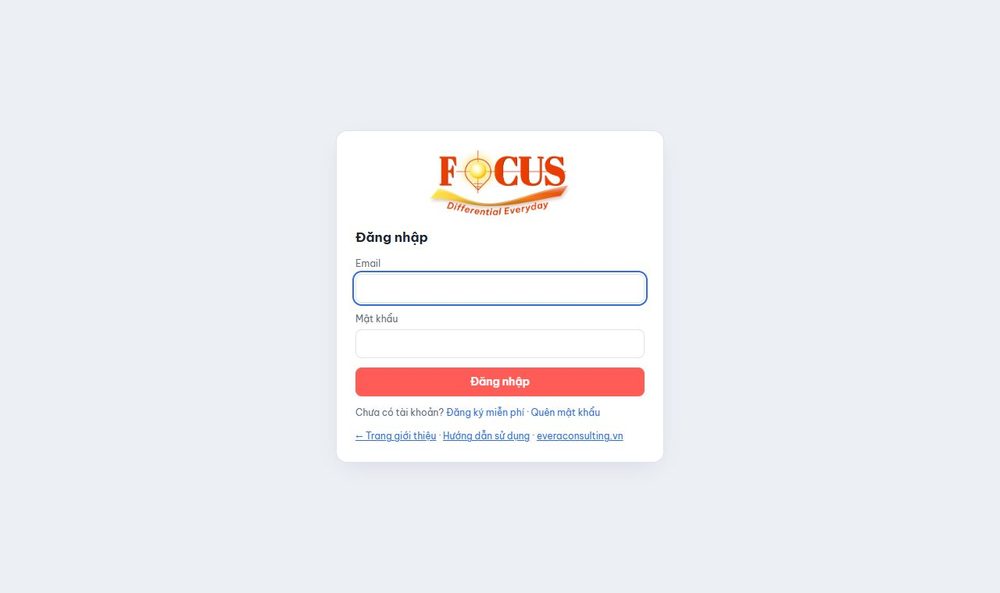
- Đăng nhập: email + mật khẩu. Đăng xuất: nút ở góc phải trên cùng.
- Quên mật khẩu: ở màn hình đăng nhập bấm Quên mật khẩu → nhập email → mở thư, đặt mật khẩu mới.
- Máy dùng chung (máy công ty, quán net): luôn bấm Đăng xuất khi xong. Đăng xuất sẽ xoá dữ liệu công ty đã lưu tạm trên trình duyệt; các tab FOCUS khác cũng tự thoát.
2.Làm quen màn hình
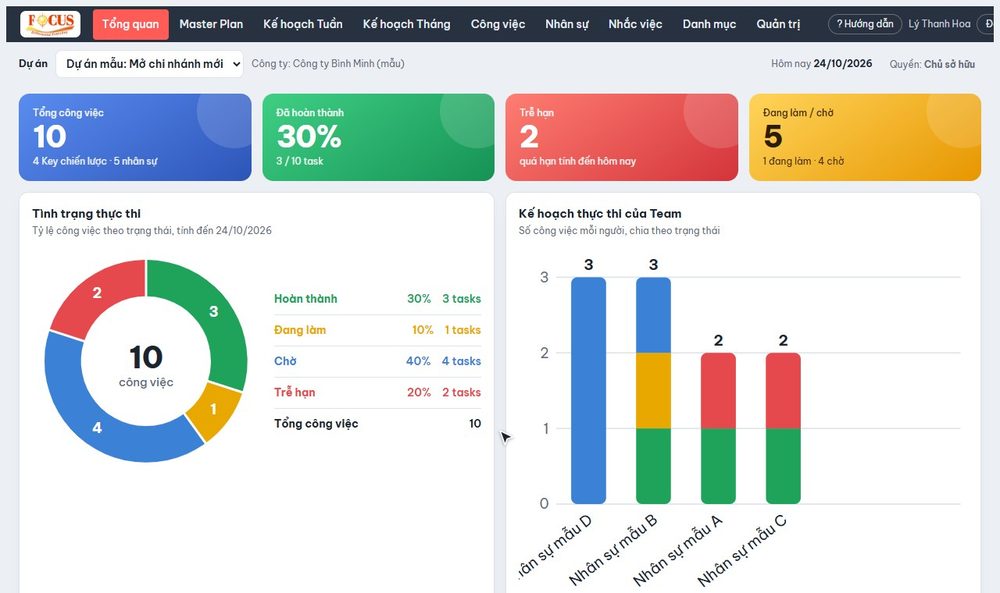



Thanh trên cùng gồm các tab; ngay dưới là ô chọn dự án (mọi tab hiển thị theo dự án đang chọn), tên công ty, ngày hôm nay và quyền của bạn.
| Tab | Dùng để |
|---|---|
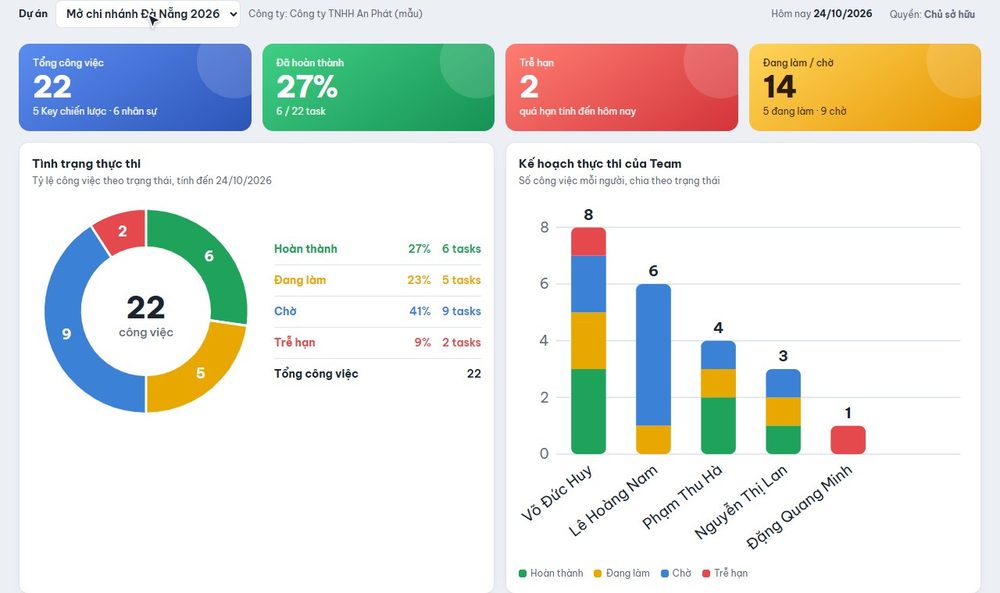
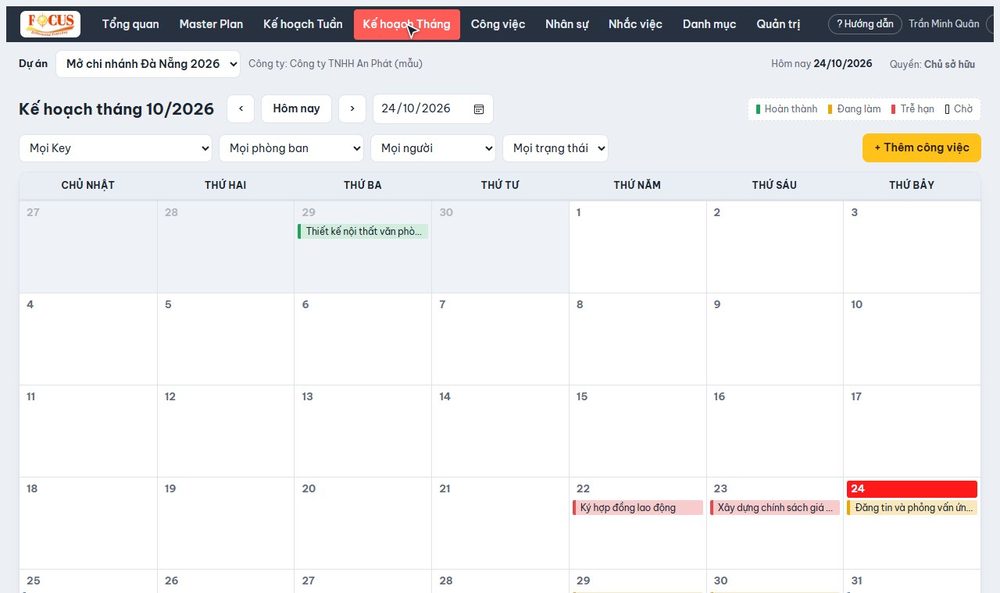



| Tổng quan | Dashboard: tổng số việc, % hoàn thành, số việc trễ, biểu đồ theo người, Key, phòng ban; danh sách việc trễ. |
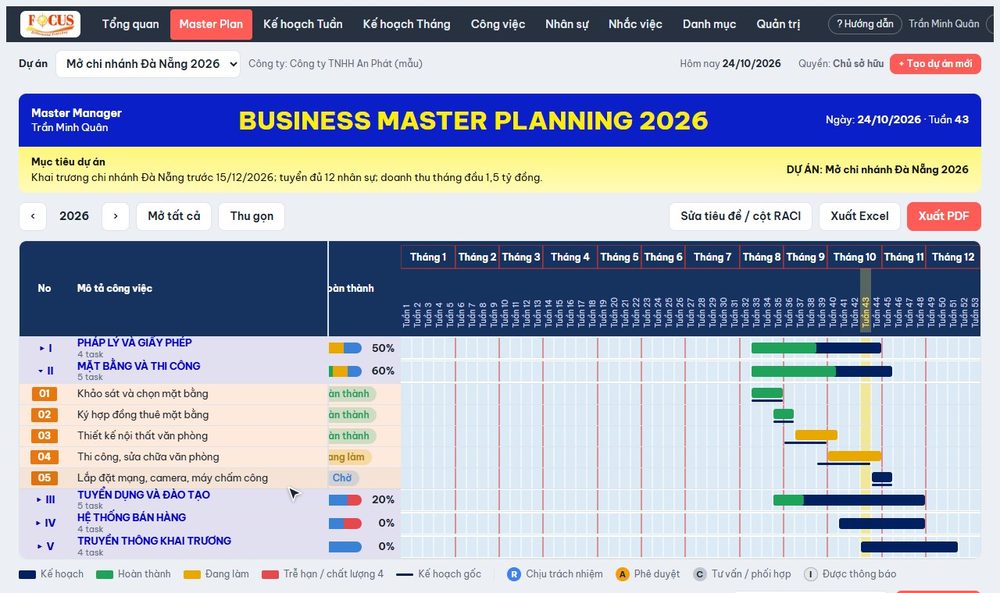
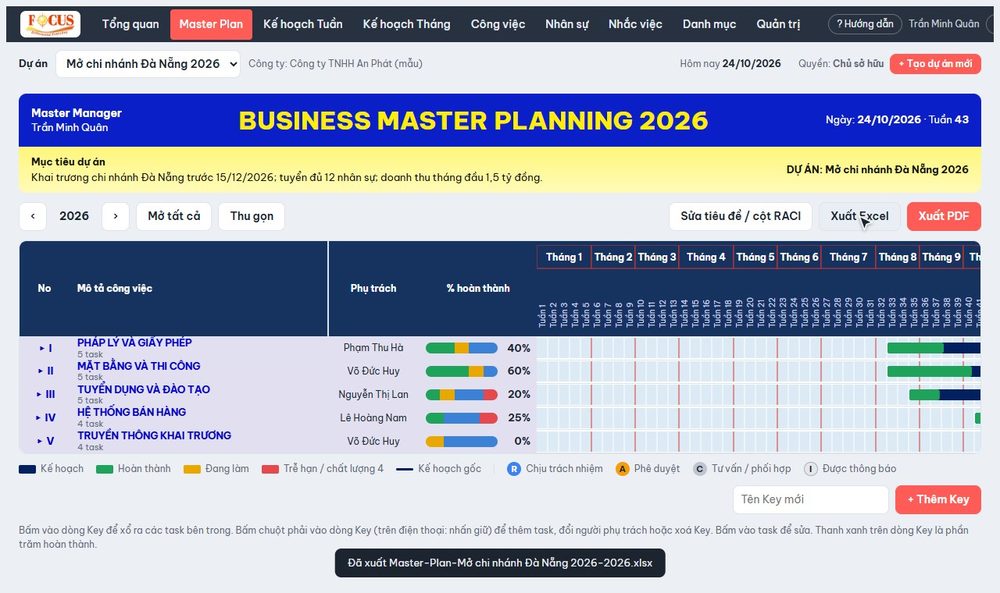
| Master Plan | Bảng kế hoạch giống Excel: Key → công việc, Gantt theo tuần, % hoàn thành, ma trận RACI; xuất PDF/Excel. |

| Kế hoạch Tuần / Tháng | Lịch việc theo tuần, theo tháng; việc chưa bắt đầu cần chú ý. |
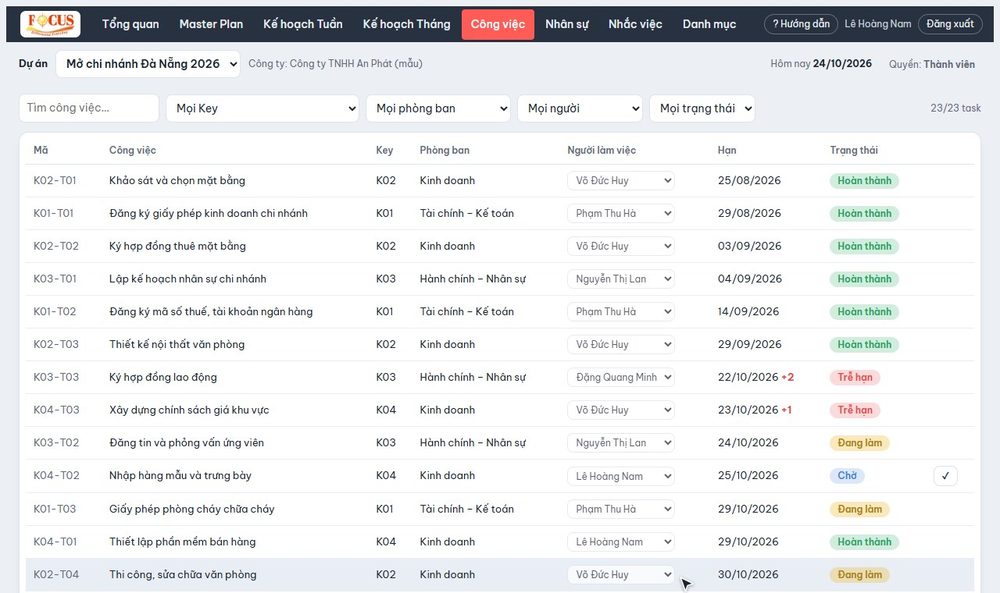
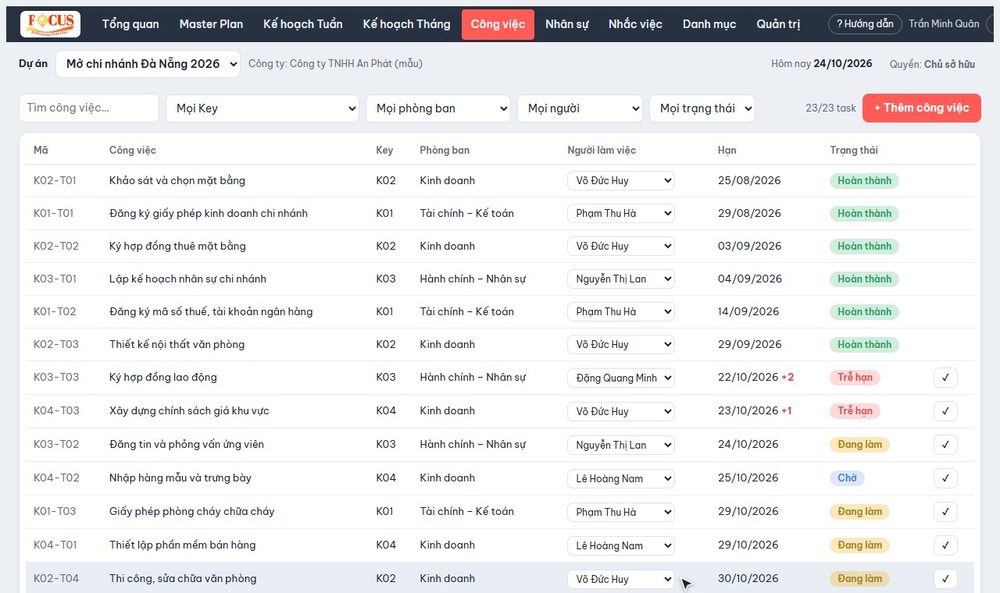
| Công việc | Danh sách mọi việc, tìm kiếm, lọc theo Key, phòng ban, người, trạng thái; thêm việc. |
| Nhân sự | Thẻ từng người: đang giữ bao nhiêu việc, bao nhiêu trễ; xem việc của từng người. |
| Nhắc việc | Soạn sẵn tin nhắc việc sắp đến hạn cho từng người. |
| Danh mục | Tên công ty, dự án, phòng ban, chức danh, nhân sự. |
| Quản trị | Chỉ Chủ sở hữu, Quản trị thấy: quyền, thành viên, xoá dự án, đổi mật khẩu. |
Tổng quan
3.Công việc hằng ngày

Thành viênMọi ngườiCập nhật trạng thái việc của mình
- Vào tab Công việc (hoặc bấm vào việc ở Master Plan, Kế hoạch tuần).
- Bấm vào việc được giao cho bạn → chọn Trạng thái: Chưa bắt đầu / Đang làm / Hoàn thành → Lưu.
- Hoặc bấm nút ✓ cuối dòng để đánh dấu hoàn thành nhanh.
Kế hoạch tuần, tháng
- Kế hoạch Tuần có ba phần: Việc chưa bắt đầu cần chú ý (đỏ: đã trễ; vàng: đã tới ngày bắt đầu mà chưa làm) · Việc đang làm trong tuần (trải từ ngày bắt đầu đến hạn) · Việc phải hoàn thành trong tuần (nằm đúng ngày hạn).
- Nút ‹ Hôm nay › để chuyển tuần/tháng; bấm vào một việc để mở chi tiết.
- Kế hoạch Tháng hiện tối đa 5 việc mỗi ngày; bấm “+n việc nữa” để xem cả tuần.
4.Lập kế hoạch
Biên tậpQuản lýQuản trịDự án và Key
- Tạo dự án mới (Quản trị, Chủ sở hữu): nút + Tạo dự án mới ở tab Master Plan hoặc Quản trị. Dự án mới trắng hoàn toàn.
- Thêm Key: ở cuối bảng Master Plan, gõ tên Key rồi bấm thêm; hoặc chọn “+ Key mới…” ngay trong ô Key khi thêm công việc. Mã Key (K01, K02…) tự đánh số.
- Sửa tiêu đề Master Plan, mục tiêu dự án, cột RACI (Quản lý trở lên): nút Sửa tiêu đề / cột RACI.
Thêm, sửa công việc
- Tab Công việc → + Thêm công việc (hoặc nút + trên lịch tuần/tháng, hoặc chuột phải vào Key ở Master Plan → + Thêm task).
- Điền tên việc, chọn Key, phòng ban, người làm, mức ưu tiên (1 rất gấp · 2 gấp · 3 không gấp), ngày bắt đầu, hạn hoàn thành.
- Bấm Lưu. Mã việc (ví dụ K01-T05) tự đánh số theo Key.
| Ô trong form | Ghi chú |
|---|---|
| Kế hoạch gốc (bắt đầu, hạn) | Tự lấy theo ngày bắt đầu/hạn khi tạo. Khi dời hạn sau này, kế hoạch gốc giữ nguyên để so sánh: Master Plan vẽ thêm vạch mảnh dưới thanh việc và báo “lệch +n ngày”. |
| Chất lượng khi hoàn thành | 1 Xuất sắc · 2 Tốt · 3 Bình thường · 4 Kém (việc chất lượng 4 tô đỏ trên Gantt). |
| RACI | Với mỗi người ở cột RACI: R chịu trách nhiệm · A phê duyệt · C tư vấn, phối hợp · I được thông báo. |
| Hạn hoàn thành | Không được trước ngày bắt đầu (trang báo đỏ). |
Master Plan, Gantt, RACI
- Dòng Key (nền tím nhạt): % hoàn thành + thanh màu; bấm để mở/thu danh sách việc. Nút Mở tất cả / Thu gọn.
- Chuột phải vào dòng Key: mở/thu, + Thêm task, đổi người phụ trách Key, xoá Key.
- Gantt theo tuần: thanh màu vẽ theo ngày thật của từng việc; cột vàng là tuần hiện tại; kéo ngang để xem các tháng. Chuyển năm bằng ‹ ›.
- Bấm vào một dòng việc để mở chi tiết, sửa.
5.Xuất PDF, Excel
Mọi ngườiỞ tab Master Plan: Xuất PDF (khổ A3 ngang, đủ Gantt và RACI, để in hoặc gửi) · Xuất Excel (.xlsx có màu như bảng Master Plan, để chỉnh tiếp hoặc lưu trữ). Trên Chrome, Edge (máy tính), trang hiện hộp Lưu thành để bạn chọn thư mục và đặt tên file; bấm Huỷ thì không lưu. Trình duyệt khác (Safari, Firefox, điện thoại) lưu theo cài đặt tải về của trình duyệt.
6.Nhắc việc
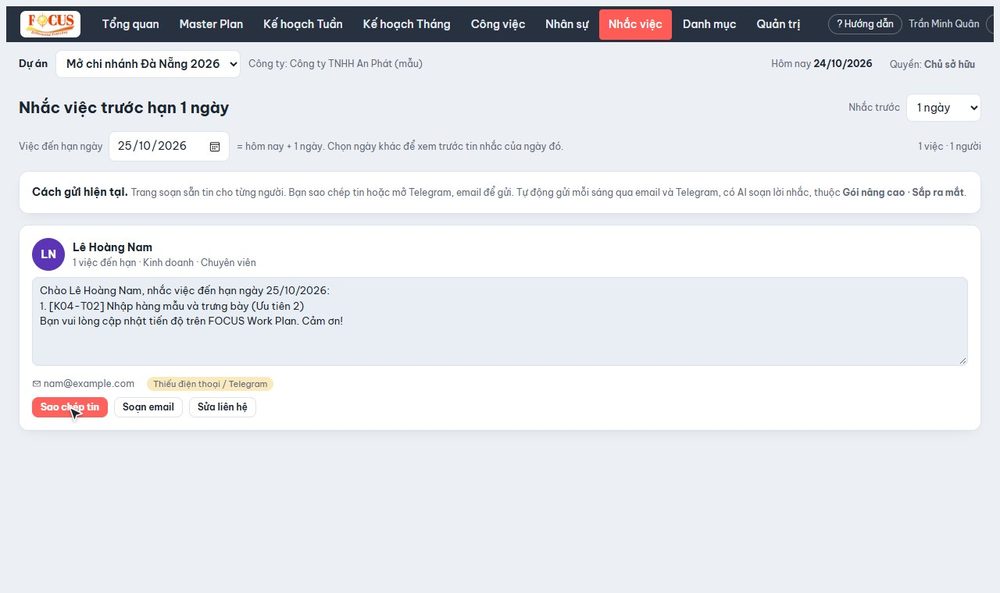
Quản lýQuản trị- Tab Nhắc việc soạn sẵn tin cho từng người có việc đến hạn (mặc định nhắc trước 1 ngày; Quản trị đổi được 1–30 ngày).
- Bấm Sao chép tin rồi dán vào Zalo, Telegram…; hoặc Mở Telegram, Soạn email nếu hồ sơ nhân sự có thông tin.
- Chọn ngày khác ở ô “Việc đến hạn ngày” để xem trước tin của ngày đó.
7.Quản trị công ty
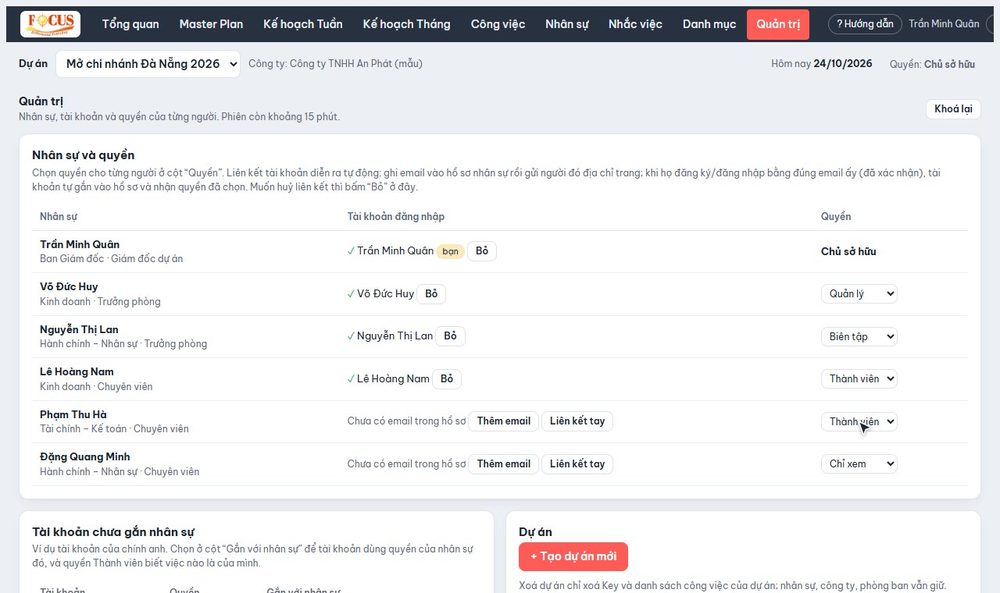
Chủ sở hữuQuản trịTab Quản trị luôn hỏi nhập lại mật khẩu đăng nhập (không có mật khẩu riêng); phiên quản trị có hiệu lực 15 phút, bấm Khoá lại khi xong. Quên mật khẩu: bấm Gửi email đặt lại mật khẩu ngay dưới ô nhập.
Danh mục, nhân sự
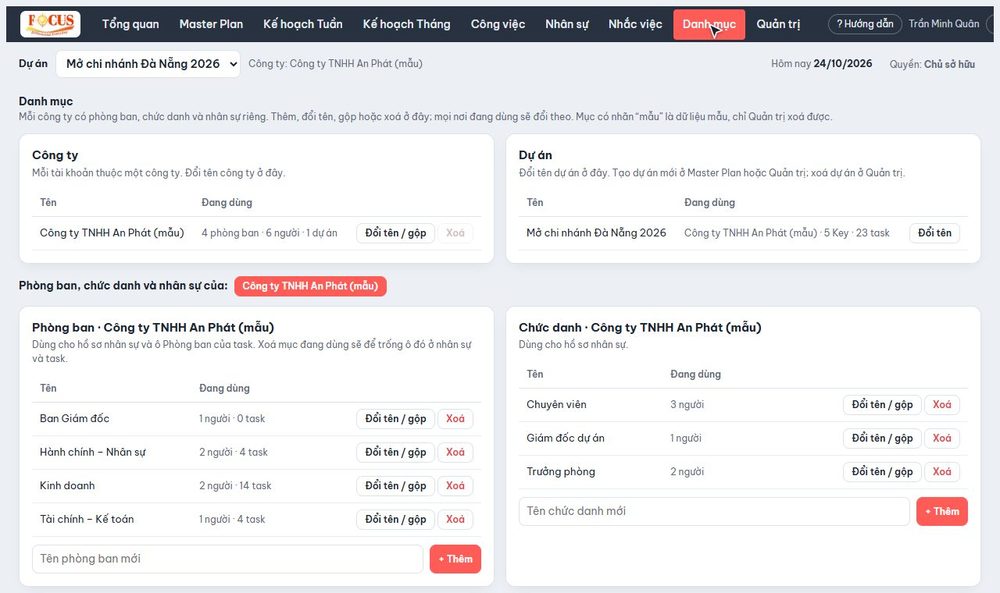
- Danh mục: đổi tên công ty, dự án; thêm, đổi tên, xoá phòng ban, chức danh. Gõ trùng tên một mục khác sẽ gộp hai mục; người và việc của mục cũ tự chuyển sang.
- Nhân sự: thêm hồ sơ (họ tên, phòng ban, chức vụ, email, điện thoại, Telegram). Xoá người đang được giao việc thì các việc đó chuyển về “Chưa giao”.
Mời thành viên vào công ty
- Thêm (hoặc sửa) hồ sơ nhân sự của người đó, ghi email của họ.
- Ở tab Quản trị, chọn sẵn quyền cho người đó ở cột “Quyền”.
- Gửi họ địa chỉ trang FOCUS. Khi họ đăng ký bằng đúng email ấy và xác nhận email, tài khoản tự vào công ty với quyền đã chọn.
Phân quyền: 6 mức
Đổi quyền ở cột Quyền trong tab Quản trị, áp dụng ngay.
| Chức năng | Chủ sở hữu | Quản trị | Quản lý | Biên tập | Thành viên | Chỉ xem |
|---|---|---|---|---|---|---|
| Xem dữ liệu, dashboard, lịch, Master Plan; xuất PDF, Excel | ✓ | ✓ | ✓ | ✓ | ✓ | ✓ |
| Cập nhật trạng thái công việc | ✓ | ✓ | ✓ | ✓ | ◐ | — |
| Thêm, sửa Key, công việc, RACI | ✓ | ✓ | ✓ | ✓ | — | — |
| Giao việc, đổi người phụ trách Key; xoá Key, công việc; sửa tiêu đề Master Plan, cột RACI | ✓ | ✓ | ✓ | — | — | — |
| Tạo, xoá dự án; danh mục, nhân sự; số ngày nhắc việc; xoá dữ liệu mẫu; thêm, gỡ thành viên, đổi quyền (dưới Quản trị) | ✓ | ✓ | — | — | — | — |
| Cấp, gỡ quyền Quản trị | ✓ | — | — | — | — | — |
◐ = chỉ với việc được giao cho chính mình. Tài khoản chưa liên kết với hồ sơ nhân sự chỉ được xem. Quyền được kiểm tra ở máy chủ, không chỉ ở giao diện.
Xoá dự án, làm trắng dữ liệu
- Xoá dự án (tab Quản trị): chỉ xoá Key và công việc của dự án; nhân sự, phòng ban giữ nguyên. Trước khi xoá, trang hỏi có sao lưu Excel không.
- Làm trắng toàn bộ: xoá mọi dự án và nhân sự chưa có tài khoản; giữ dữ liệu mẫu và giữ nhân sự đang có tài khoản đăng nhập (không ai bị mất quyền). Không hoàn tác được.
- Dữ liệu mẫu (dự án mẫu khi tạo công ty): chỉ Quản trị, Chủ sở hữu xoá được.
8.Câu hỏi thường gặp
Không thấy thư xác nhận / thư đặt lại mật khẩu?
Xem mục Thư rác (Spam), Quảng cáo của Gmail. Thư gửi từ noreply@evera-project-management.firebaseapp.com. Vẫn không có: bấm Gửi lại thư sau vài phút.
Tôi đăng ký nhưng không vào được công ty của mình?
Email bạn đăng ký phải trùng email trong hồ sơ nhân sự (không phân biệt hoa thường). Nhờ Quản trị kiểm tra hồ sơ, rồi bấm thử lại ở màn hình Tạo công ty. Đừng tạo công ty mới, vì mỗi tài khoản chỉ thuộc một công ty.
Một người làm cho hai công ty?
Mỗi tài khoản thuộc một công ty. Người đó cần hai tài khoản với hai email khác nhau.
Vào tab Quản trị báo sai mật khẩu?
Mật khẩu Quản trị chính là mật khẩu đăng nhập. Kiểm tra phím Caps Lock, tắt Unikey khi gõ; quên thì bấm Gửi email đặt lại mật khẩu.
Dùng trên điện thoại được không?
Được, mở trang FOCUS bằng trình duyệt điện thoại. Bảng Master Plan rộng nên xem thoải mái nhất trên máy tính.
Dữ liệu của công ty tôi có an toàn không?
Dữ liệu lưu trên Google Cloud (Singapore), mỗi công ty tách riêng; quyền được kiểm tra ở máy chủ và cơ sở dữ liệu, người ngoài công ty không đọc được. Mật khẩu được Google mã hoá, không ai xem được, kể cả đội ngũ FOCUS.
Cần hỗ trợ?
Liên hệ Everaconsulting qua everaconsulting.vn.